ratna

ratna

Blogger Widgets
Diberdayakan oleh Blogger.

Sabtu, 31 Oktober 2015

Macam-Macam Komponen Motherboard dan Fungsinya

Macam-Macam Komponen Motherboard dan Fungsinya


Gambar-Macam-Macam-Komponen-Motherboard-dan-Fungsinya
Gambar: Macam-Macam Komponen Motherboard

1. Chipset

Komponen motherboard yang memiliki peran sangat penting adalah chipset. Perangkat cerdas yang satu ini pada dasarnya berfungsi sebagai jembatan arus data yang menghubungkan processor dengan macam-macam komponen eksternal dan buses. Biasanya jenis chipset inilah yang menjadi patokan untuk menentukan dan menilai fitur dan kemampuan sebuah motherboard.
Ada dua jenis chipset yang populer di kalangan pengguna komputer, yaitu chipset intel yang hanya bisa digunakan untuk CPU Intel, dan chipset AMD untuk prosesor keluaran AMD. Kedua kelompok ini pun terbagi lagi kepada berbagai macam jenis generasi chipset yang terus berkembang.
Umumnya, chipset dirancang khusus untuk mendukung seri atau model prosesor tertentu saja. Tidak bisa sembatrangan, sebelum dipasang pada sebuah komputer biasanya akan dibuat perhitungan antara chipset, jumlah RAM yang ingin dipasang, tipe prosesor dan desain motherboardnya sendiri. Semakin canggih chipset yang digunakan, maka akan semakin canggih pula motherboard yang akan menjalankan banyak fungsi di dalam sebuah komputer.
Sebagai gambaran, jenis chipset yang digunakan pada motherboard akan berpengaruh pada beberapa poin penting berikut ini :
  • Tipe prosesor yang bisa digunakan pada motherboard
  • Kelengkaaqn port I/O yang mampu disediakan
  • Tipe display adaptor yang bisa digunakan
  • Jenis memori yang yang bisa mendukung sistem PC dan kapasitas maksimum memori yng bisa dipergunakan pada motherboard
  • Kelengkapan fitur tambahan, misalnya LAN card, modem, dan soud card. Biasanya terdapat chipset yang menyediakan fitur ini sudah on board di dalam motherboard-nya
Jika dulu teknologi chipset masih sangat terbatas, saat ini sudah ada beberapa jenis chipset yang dapat mendukung lebih dari satu tipe RAM sekaligus. Salah satu contohnya adalah chipset Intel i91 yang dapat bekerja dengan prosesor Intel Pentium 4 dan Celeron dengan konfigurasi menggunakan DDR atau DDR2. Seiring dengan kemajuan jaman, perkembangan chipset terus terjadi, namun tidak bisa serta merta terjadi begitu saj, karena harus disesuaikan dengan kemajuan teknologi yang terjadi pada beberapa perangkat keras komputer lainnya.
Dalam menjalankan fungsinya, chipset biasanya dibantu oleh beberapa komponen yang memiliki peran cukup besar. Berikut ini dua komponen dasar yang biasanya menjadi pendukung komponen chipset motherboard :
– Northbridge / MCH
Northbridge merupakan nama yang digunakan oleh AMD, VIA dan beberapa perusahaan pencetak hardware lainnya, sementara pabrikan Intel lebih suka menyebutnya dengan nama MCH yang merupakan singkatan dari Memory Controller Hub. Disebut dengan istilah apapun, pada dasarnya fungsi Northbridge tetap sama, yakni bertindak sebagai bagian dari chipset dalam mengatur pertukaran data yang bersifat internal, seperti pada video card, prosesor dan memori.
Dalam sistem kerjanya, Northbridge bekerja sama dengan chip southbridge. Jika diurai lebih jauh lagi, Northbridge bertugas mengendalikan atau menangani komunikasi antara CPU, RAM, AGP atau PCI Express, dan southbridge. Northbridge juga berperan menentukan jumlah, tipe dan kecepatan CPU yang dapat dipasangkan pada motherboard, termasuk menentukan jumlah, kecepatan dan tipe RAM yang dapat digunakan.
– Southbridge
Southbridge merupakan sebutan untuk komponen pembantu northbridge yang menghubungkan northbridge dengan komponen atau periferal yang lainnya. Sebenarnya tugas dua komponen ini bisa dikatakan hampir sama, hanya saja jika Northbridge cenderung berfungsi sebagai pengatur masalah internal, Southbridge justru difungsikan sebagai pengatur masalah eksternal yang berhubungan dengan I/O dan manusia.
Jika diurai lebih jauh, Southbridge memiliki beberapa fungsi penting seperti mengontrol bus IDE, USB, dukungan Plug and Play, menjembatani PCI dan Isa, mengontrol keyboard dan mouse, mengontrol fitur power management dan sejumlah perangkat lainnya.
Selain itu perbedaan antara Southbridge dan Northbridge adalah jalur penghubung yang mereka gunakan masing-masing untuk berhubungan dengan perangkat keras komputer lainnya. Jika Southbridge menggunakan jalur penghubung yang kecepatannya (kecepatan bus) lebih lambat (misalnya bus PCI dan bus ISA), Northbridge justru menggunakan jalur penghubung yang djauh lebih cepat.
– System-on-Chip
Selain chipset yang terdiri dari kombinasi antara Northbridge dan Southbridge, ada pula chipset yang telah menggunakan konsep chip sistem atau system-on-chip. Biasanya chipset jenis ini telah menyediakan komponen hardware yang sudah on-board dalam motherboard, misalnya VGA dan modem.

2. CPU Socket

Ini merupakan tempat dimana prosesor dipasang, sebagai salah satu bagian motherboard yang memiliki peran sangat besar terhadap jalannya siklus informasi data di dalam sebuah komputer.
Biasanya CPU Socket terdiri dari berbagai macam jenis yang menentukan prosesor model apa yang bisa dipasang pada soket tersebut. Dengan begitu maka tiap-tiap soket memiliki spesialisasinya masing-masing, dimana hanya soket tertentu saja yang bisa dipasang prosesor tertentu pula.
Beberapa contoh CPU Socket untuk motherboard komputer yaitu ZIF (Zero Insertion Force) atau yang lebih dikenal dengan istilah Socket 7. Ini merupakan CPU Socket model lama yang cukup populer karena kelebihannya yang kompatibel untuk prosesor buatan Intel, AMD, atau Cyrix. CPU Socket lainnya yang juga populer adalah Socket 370. Soket ini mirip dengan Socket 7 tetapi jumlah pinnya sesuai dengan namanya, 370 biji. Soket ini hanya bisa dikawinkan dengan prosesor buatan Intel saja.
Sementara soket yang dirancang khusus untuk prosesor AMD dan cukup populer adalah Socket A. Istilah A digunakan AMD untuk menunjuk merek prosesor Athlon. Untuk keluarga prosesor Intel Pentium II dan III, slot yang digunakan disebut dengan Slot 1, sementara motherboard yang menunjang prosesor AMD menggunakan Slot A untuk jenis slot yang seperti itu.

3. Basic Input Output System (BIOS) Chip

Gambar-Komponen-Motherboard-Basic-Input-Output-System-BIOS-Chip
Gambar: Basic Input Output System (BIOS) Chip
BIOS merupakan singkatan dari Basic Input-Ouput System, namun juga sering dikaitkan dengan sebuah kata dalam bahasa Yunani ‘bioc’ yang berarti ‘kehidupan’. Makna ini sejalan dengan fungsi BIOS yang pada hakikatnya memang menjadi salah satu unsur ‘kehidupan’ bagi sebuah komputer.
Sederhanya, BIOS adalah adalah sebuah chip yang menyimpan perangkat lunak untuk mengontrol hardware dan berfungsi sebagai interface antara hardware dan operating system (OS). BIOS digunakan oleh komputer untuk mempersiapkan prosess booting (startup) dan mengecek kesiapan sistem dan hardware sebelum komputer dijalankan.
Untuk mengetahuinya sedikit lebih jauh, berikut ini beberapa fungsi BIOS secara umum :
  • BIOS menjalankan inisialisasi serta pengujian terhadap perangkat keras komputer yang eksis, dimana dalam bahasa proses fungsi BIOS tersebut dikenal dengan istilah Power On Self Test alias POST.
  • Ketika komputer mulai dihidupkan, BIOS akan memuat perintah tersebut dan segera menjalankan sistem operasi agar komputer dapat berjalan dengan sebagaimana mestinya.
  • BIOS memiliki andil besar terhadap sistem pengaturan konfigurasi dasar pada komputer seperti pengaturan tanggal dan waktu. Serta turut berperan pula dalam hal konfigurasi media penyimpanan, konfigurasi proses booting, dan menjaga komputer agar tetap stabil.
  • Dengan menggunakan sebuah sistem yang disebut BIOS Runtime Services, BIOS membantu sistem operasi dan aplikasi dalam proses pengaturan perangkat keras komputer secara terorganisir.
  • BIOS menyediakan antarmuka komunikasi tingkat rendah, dan dapat mengendalikan beberapa jenis perangkat keras komputer lainnya seperti keyboard.

4. Baterai CMOS (Complimentary Metal Oxide Semicondutor Battery)

Gambar-Komponen-Motherboard-Baterai-CMOS-Complimentary-Metal-Oxide-Semicondutor-Battery
Gambar: Baterai CMOS (Complimentary Metal Oxide Semicondutor Battery)
Komponen pada motherboard berikutnya adalah Complimentary Metal Oxide Semicondutor (CMOS) Battery. Sesuai dengan namanya, perangkat ini berfungsi sebagai baterai atau sumber tegangan bagi BIOS (Basic Input-Ouput System), sekaligus memiliki peran dalam menyimpan konfirgurasi setting BIOS yang meliputi settingan komputer, waktu, tanggal, dan lain-lain.
Sebagai contoh, dengan adanya CMOS Battery maka konfigurasi yang sudah disetting seperti waktu dan tanggal tidak akan berubah setiap komputer dimatikan dan dinyalakan kembali keesokan harinya. Informasi mengenai tanggal dan waktu pada komputer tetap mengalami update dengan meneruskan jenjang waktu yang terjadi sejak komputer dimatikan hingga akhirnya dinyalakan kembali. Seandainya perangkat ini tidak ada, itu artinya komputer Anda akan tetap menampilkan tanggal dan waktu yang sama dengan hari kemarin (saat komputer dimatikan), padahal kenyataannya jenjang waktu yang terjadi sudah memakan beberapa momen yang berjalan cukup lama.

5. Slot PCI (PCI Slot)

Komponen motherboard berikutnya adalah slot PCI. PCI sendiri merupakan singkatan dari Peripheral Component Interconnect, atau dalam bahasa Indonesia dapat diartikan sebagai interkoneksi komponen periferal. Pada dasarnya PCI merupakan bus yang didesain untuk menangani beberapa perangkat keras. Konsep PCI pertama kali diwujudkan pada bulan Juni 1992 dengan nama PCI vesi 1.0. Semenjak saat itu komponen ini masih terus digunakan hingga sekarang, tentunya dengan sejumlah pengembangan mutakhir yang menjadikannya kian efektif.
Salah satu pengembangan dari slot PCI adalah PCI Express yang digunakan sebagai slot ekspansi (slot tambahan atau eksternal) pada sebuah komputer. PCI Express sendiri terbagi menjadi dua yang disesuaikan menurut fungsinya masing-masing, diantaranya yaitu :
  • Slot PCI Express x16
    Adalah slot khusus yang bisa digunakan atau dipasangi kartu VGA generasi terbaru.
  • Slot PCI Express x1
    Sdalah slot untuk memasang periferal (card) lainnya selain kartu VGA.

6. Slot AGP (AGP Slot)

Komponen motherboard berikutnya adalah AGP slot, tempat untuk memasang AGP yang menurut definisi bisa diartikan sebagai Accelerted Graphics Port. Perangkat ini lahir dari perkembangan yang terjadi pada slot PCI, dimana secara fungsi AGP merupakan slot ekspansi yang digunakan untuk mengggantikan slot PCI yang sudah tidak mencukupi lagi dalam menangani lalu lintas data antara CPU dengan kartu video (video card).

7. Konektor IDE

Bagian motherboard yang satu ini memiliki fungsi untuk menghubungkan motherboard dengan media penyimpanan seperti hardisk atau floppy disk. Konektor IDE biasanya terdiri dari dua bagian yaitu :
  • Primary IDE
    Berfungsi menghubungkan motherboard dengan primary master drive dan piranti secondary master.
  • Secondary IDE
    Berfungsi menghubungkan piranti-piranti untuk slave seperti CDROM dan harddisk slave.

8. Slot Memori (Memory Slot)

Komponen motherboard selanjutnya adalah slot memori yang biasanya memiliki bentuk agak panjang dan ramping. Fungsinya tentu saja sebagai tempat dipasangnya Random Access Memory (RAM). Jenis dari slot memori sendiri juga berbeda-beda, tergantung dengan sistem yang digunakannya, mulai dari SDRAM, RAMBUS, DDR SDRAM, DDR2-SDRAM, DDR3, atau SDRAM. Saat ini sudah bukan hal yang asing lagi jika sebuah motherboard memiliki lebih daru satu slot memori (RAM), bahkan pada spesifikasi komputer high-end ada motherboard yang dilengkapi hingga 6 slot RAM.

9. CPU Fan & Heat Sink (HSF)

Komponen yang melekat pada motherboard berikutnya adalah Heat Sink Fan (HSF), adalah sebuah benda yang terdiri dari aluminium yang dilengkapi dengan fan/kipas untuk mendinginkan chip atau prosesor yang menghasilkan panas ketika bekerja. Pada prosesor dan chip kartu grafis, umumnya dilengkapi dengan fan, sedangkan yang lainnya tidak dilengkapi fan karena suhu yang dihasilkan bisa dilepas dengan heatsink saja.

10. Konektor Penghubung (Connectors For Integrated Peripherals)

Gambar-Komponen-Motherboard-Komponen-Penghubung
Gambar: Konektor Penghubung Motherboard
Komponen motherboard berikutnya adalah konektor yang berfungsi sebagai penghubung antara motherboard dengan perangkat keras komputer tambahan lainnya. Dalam bahasa Inggris, komponen ini disebut dengan istilah ‘Connectors For Integrated Peripherals‘.
Berikut ini beberapa jenis konektor penghubung atau I/O port yang biasa terdapat pada sebuah motherboard :
  • Port paralel (LPT1 atau LPT2) : Port yang berfungsi untuk peralatan yang bekerja dengan transmisi data secara paralel. Biasanya dipakai untuk memasang printer atau scanner sebelum generasi USB.
  • Port Serial (Com 1, Com 2) : Port yang berfungsi untuk memasang periferal kecepatan rendah dengan mode transfer data serial. Akan tetapi saat ini jarang sekali digunakan.
  • Port AT/PS2 : Port yang berfungsi untuk menghubungkan mouse dengan komputer.
  • Port USB (Universal Serial Bus) : Port yang berfungsi untuk antarmuka dengan periferal / peralatan eksternal generasi terbaru yang menggantikan port paralel dan port serial. Contoh peralatan yang menggunakan port ini misalnya camera digital, scanner, printer USB, handycam, dan peraltan tambahan eksternal.
  • Port VGA : Port yang berhubungan langsung dengan layar. Port ini terdapat pada motherboard yang menggunakan chipset VGA on board atau menggunakan VGA card yang diletakkan pada slot AGP.
  • Port Audio : Port yang berfungsi untuk menghubungkan komputer dengan sistem audio seperti speaker, mikrofon, line-in dan juga line-out. Tapi motherboard sekarang sudah banyak yang menggunakan chipset audio on-board.
  • Port LAN : Port yang berfungsi untuk menghubungkan komputer dengan jaringan komputer seperti LAN (Local Area Network).
  • Port SPDIF : Port yang berfungsi untuk menghubungkan komputer dengan periferal audio seperti home theatre.
  • Port Firewire : Port yang berfungsi untuk menghubungkan peralatan eksternal kecepatan tinggi seperti video capture atau seperti streaming video.

Sabtu, 17 Oktober 2015

Panduan Dasar Setting Jaringan Komputer Lokal (LAN-Local Area Network) menggunakan Windows XP

Panduan Dasar Setting Jaringan Komputer Lokal (LAN – Local Area Network) menggunakan Windows XP

1.1 Mengenal LAN

TCP/IP (Transmission Control Protocol/Internet Protocol) adalah sekelompok protokol yang mengatur komunikasi data komputer di internet. Komputer-komputer yang terhubung ke internet berkomunikasi dengan protokol TCP/IP, karena menggunakan bahasa yang sama perbedaan jenis komputer dan sistem operasi tidak menjadi masalah. Komputer PC dengan sistem operasi Windows dapat berkomunikasi dengan komputer Macintosh atau dengan Sun SPARC yang menjalankan solaris. Jadi, jika sebuah komputer menggunakan protokol TCP/IP dan terhubung langsung ke internet, maka komputer tersebut dapat berhubungan dengan komputer di belahan dunia mana pun yang juga terhubung ke internet
Ciri-ciri jaringan komputer:

1. berbagi perangkat keras (hardware).

2. berbagi perangkat lunak (software).

3. berbagi saluran komunikasi (internet).

4. berbagi data dengan mudah.

5. memudahkan komunikasi antar pemakai jaringan.

Local Area Network (LAN) adalah sejumlah komputer yang saling dihubungkan bersama di dalam satu areal tertentu yang tidak begitu luas, seperti di dalam satu kantor atau gedung. Secara garis besar terdapat dua tipe jaringan atau LAN, yaitu jaringan Peer to Peer dan jaringan Client-Server.

Pada jaringan peer to peer, setiap komputer yang terhubung ke jaringan dapat bertindak baik sebagai workstation maupun server. Sedangkan pada jaringan Client-Server, hanya satu komputer yang bertugas sebagai server dan komputer lain berperan sebagai workstation. Antara dua tipe jaringan tersebut masing-masing memiliki keunggulan dan kelemahan, di mana masing-masing akan dijelaskan.

LAN tersusun dari beberapa elemen dasar yang meliputi komponen hardware dan software, yaitu :
Komponen Fisik


Personal Computer (PC), Network Interface Card (NIC), Kabel, Topologi jaringan

Komponen Software

Sistem Operasi Jaringan, Network Adapter Driver, Protokol Jaringan.


Personal Komputer (PC)


Tipe personal komputer yang digunakan di dalam jaringan akan sangat menentukan unjuk kerja dari jaringan tersebut. Komputer dengan unjuk kerja tinggi akan mampu mengirim dan mengakses data dalam jaringan dengan cepat. Di dalam jaringan tipe Client-Server, komputer yang difungsikan sebagai server mutlak harus memiliki unjuk kerja yang lebih tinggi dibandingkan komputerkomputer lain sebagai workstation-nya, karena server akan bertugas menyediakan fasilitas dan mengelola operasional jaringan tersebut.


Network Interface Card (NIC)


Berdasarkan tipe bus, ada beberapa tipe network interface card (nic) atau network card, yaitu ISA dan PCI.


Saat ini terdapat jenis network card yang banyak digunakan, yaitu PCI


Gambar Jenis kartu jaringan Ethernet


Tipe Pengkabelan


Terdapat beberapa tipe pengkabelan yang biasa digunakan dan dapat digunakan untuk mengaplikasikan Jaringan, yaitu:

Thin Ethernet (Thinnet)


Thin Ethernet atau Thinnet memiliki keunggulan dalam hal biaya yang relatif lebih murah dibandingkan dengan tipe pengkabelan lain, serta pemasangan komponennya lebih mudah. Panjang kabel thin coaxial/RG-58 antara 0.5 – 185 m dan maksimum 30 komputer terhubung.

Thick Ethernet (Thicknet)

Dengan thick Ethernet atau thicknet, jumlah komputer yang dapat dihubungkan dalam jaringan akan lebih banyak dan jarak antara komputer dapat diperbesar, tetapi biaya pengadaan pengkabelan ini lebih mahal serta pemasangannya relatif lebih sulit dibandingkan dengan Thinnet. Pada Thicknet digunakan transceiver untuk menghubungkan setiap komputer dengan sistem jaringan dan konektor yang digunakan adalah konektor tipe DIX. Panjang kabel transceiver maksimum 50 m, panjang kabel Thick Ethernet maksimum 500 m dengan maksimum 100 transceiver terhubung.

Twisted Pair Ethernet


Kabel Twisted Pair ini terbagi menjadi dua jenis yaitu shielded dan unshielded. Shielded adalah jenis kabel yang memiliki selubung pembungkus sedangkan unshielded tidak mempunyai selubung pembungkus. Untuk koneksinya kabel jenis ini menggunakan konektor RJ-11 atau RJ-45. Pada twisted pair (10 BaseT) network, komputer disusun membentuk suatu pola star. Setiap PC memiliki satu kabel twisted pair yang tersentral pada HUB. Twisted pair umumnya lebih handal (reliable) dibandingkan dengan thin coax karena HUB mempunyai kemampuan data error correction dan meningkatkan kecepatan transmisi.


Saat ini ada beberapa grade, atau kategori dari kabel twisted pair. Kategori 5 adalah yang paling reliable dan memiliki kompabilitas yang tinggi, dan yang paling disarankan. Berjalan baik pada 10Mbps dan Fast Ethernet (100Mbps). Kabel kategori 5 dapat dibuat straight-through atau crossed.


Kabel straight through digunakan untuk menghubungkan komputer ke HUB. Kabel crossed digunakan untuk menghubungkan HUB ke HUB dan Modem Broadband lansung ke PC (tanpa HUB). Panjang kabel maksimum kabel Twisted-Pair adalah 100 m.

Fiber Optic


Jaringan yang menggunakan Fiber Optic (FO) biasanya perusahaan besar, dikarenakan harga dan proses pemasangannya lebih sulit. Namun demikian, jaringan yang menggunakan FO dari segi kehandalan dan kecepatan tidak diragukan. Kecepatan pengiriman data dengan media FO lebih dari 100Mbps dan bebas pengaruh lingkungan.


Protokol TCP/IP


Karena penting peranannya pada sistem operasi Windows dan juga karena protokol TCP/IP merupakan protokol pilihan (default) dari Windows. Protokol TCP berada pada lapisan Transport model OSI (Open System Interconnection), sedangkan IP berada pada lapisan Network mode OSI


IP Address


IP address adalah alamat yang diberikan pada jaringan komputer dan peralatan jaringan yang menggunakan protokol TCP/IP. IP address terdiri atas 32 bit angka biner yang dapat dituliskan sebagai empat kelompok angka desimal yang dipisahkan oleh tanda titik seperti 192.168.0.1.


Network ID Host ID


IP address terdiri atas dua bagian yaitu network ID dan host ID, dimana network ID menentukan alamat jaringan komputer, sedangkan host ID menentukan alamat host (komputer, router, switch). Oleh sebab itu IP address memberikan alamat lengkap suatu host beserta alamat jaringan di mana host itu berada.


Kelas-kelas IP Address


Untuk mempermudah pemakaian, bergantung pada kebutuhan pemakai, IP address dibagi dalam tiga kelas seperti diperlihatkan pada tabel 1.2.


Kelas Network ID Host ID Default Subnet Mask


A xxx.0.0.1 s/d xxx.255.255.254 – Defaul subnet mask : 255.0.0.0

B xxx.xxx.0.1 s/d xxx.xxx.255.254 – Defaul subnet mask : 255.255.0.0

C xxx.xxx.xxx.1 s/d xxx.xxx.xxx.254 – Defaul subnet mask : 255.255.255.0


IP address kelas A diberikan untuk jaringan dengan jumlah host yang sangat besar. Range IP 1.xxx.xxx.xxx. – 126.xxx.xxx.xxx, terdapat 16.777.214 (16 juta) IP address pada tiap kelas A. IP address kelas A diberikan untuk jaringan dengan jumlah host yang sangat besar. Pada IP address kelas A, network ID ialah 8 bit pertama, sedangkan host ID ialah 24 bit berikutnya.


Dengan demikian, cara membaca IP address kelas A, misalnya 113.46.5.6 ialah:

Network ID = 113

Host ID = 46.5.6

Sehingga IP address diatas berarti host nomor 46.5.6 pada network nomor 113.


IP address kelas B biasanya dialokasikan untuk jaringan berukuran sedang dan besar. Pada IP address kelas B, network ID ialah 16 bit pertama, sedangkan host ID ialah 16 bit berikutnya.


Dengan demikian, cara membaca IP address kelas B, misalnya 132.92.121.1

Network ID = 132.92

Host ID = 121.1


Sehingga IP address di atas berarti host nomor 121.1 pada network nomor 132.92. dengan panjang host ID 16 bit, network dengan IP address kelas B dapat menampung sekitar 65000 host. Range IP 128.0.xxx.xxx – 191.255.xxx.xxx


IP address kelas C awalnya digunakan untuk jaringan berukuran kecil (LAN). Host ID ialah 8 bit terakhir. Dengan konfigurasi ini, bisa dibentuk sekitar 2 juta network dengan masing-masing network memiliki 256 IP address. Range IP 192.0.0.xxx – 223.255.255.x.


Pengalokasian IP address pada dasarnya ialah proses memilih network Id dan host ID yang tepat untuk suatu jaringan. Tepat atau tidaknya konfigurasi ini tergantung dari tujuan yang hendak dicapai, yaitu mengalokasikan IP address seefisien mungkin.


Domain Name System (DNS)


Domain Name System (DNS) adalah suatu sistem yang memungkinkan nama suatu host pada jaringan komputer atau internet ditranslasikan menjadi IP address. Dalam pemberian nama, DNS menggunakan arsitektur hierarki.


1. Root-level domain: merupakan tingkat teratas yang ditampilkan sebagai tanda titik (.).

2. Top level domain: kode kategori organisasi atau negara misalnya: .com untuk dipakai oleh perusahaan; .edu untuk dipakai oleh perguruan tinggi; .gov untuk dipakai oleh badan pemerintahan. Selain itu untuk membedakan pemakaian nama oleh suatu negara dengan negara lain digunakan tanda misalnya .id untuk Indonesia atau .au untuk australia.

3. Second level domain: merupakan nama untuk organisasi atau perusahaan, misalnya : microsoft.com; yahoo.com, dan lain-lain.


DHCP (Dynamic Host Configuration Protocol)


IP address dan subnet mask dapat diberikan secara otomatis menggunakan Dynamic Host

Configuration Protocol atau diisi secara manual. DHCP berfungsi untuk memberikan IP address secara otomatis pada komputer yang menggunakan protokol TCP/IP. DHCP bekerja dengan relasi client-server, dimana DHCP server menyediakan suatu kelompok IP address yang dapat diberikan pada DHCP client. Dalam memberikan IP address ini, DHCP hanya meminjamkan IP address tersebut. Jadi pemberian IP address ini berlangsung secara dinamis.


Topologi Jaringan adalah gambaran secara fisik dari pola hubungan antara komponen-komponen jaringan, yang meliputi server, workstation, hub dan pengkabelannnya. Terdapat tiga macam topologi jaringan umum digunakan, yaitu Bus, Star dan Ring.


Topologi Bus


Pada topologi Bus digunakan sebuah kabel tunggal atau kabel pusat di mana seluruh workstation dan server dihubungkan. Keunggulan topologi Bus adalah pengembangan jaringan atau penambahan workstation baru dapat dilakukan dengan mudah tanpa mengganggu workstation lain. Kelemahan dari topologi ini adalah bila terdapat gangguan di sepanjang kabel pusat maka keseluruhan jaringan akan mengalami gangguan.


1. Topologi Star


Pada topologi Star, masing-masing workstation dihubungkan secara langsung ke server atau hub. Keunggulan dari topologi tipe Star ini adalah bahwa dengan adanya kabel tersendiri untuk setiap workstation ke server, maka bandwidth atau lebar jalur komunikasi dalam kabel akan semakin lebar sehingga akan meningkatkan unjuk kerja jaringan secara keseluruhan. Dan juga bila terdapat gangguan di suatu jalur kabel maka gangguan hanya akan terjadi dalam komunikasi antara workstation yang bersangkutan dengan server, jaringan secara keseluruhan tidak mengalami gangguan. Kelemahan dari topologi Star adalah kebutuhan kabel yang lebih besar dibandingkan dengan topologi lainnya.


2. Topologi Ring


Di dalam topologi Ring semua workstation dan server dihubungkan sehingga terbentuk suatu pola lingkaran atau cincin. Tiap workstation ataupun server akan menerima dan melewatkan informasi dari satu komputer ke komputer lain, bila alamat- alamat yang dimaksud sesuai maka informasi diterima dan bila tidak informasi akan dilewatkan.


Kelemahan dari topologi ini adalah setiap node dalam jaringan akan selalu ikut serta mengelola informasi yang dilewatkan dalam jaringan, sehingga bila terdapat gangguan di suatu node maka seluruh jaringan akan terganggu.


Keunggulan topologi Ring adalah tidak terjadinya collision atau tabrakan pengiriman data seperti pada topologi Bus, karena hanya satu node dapat mengirimkan data pada suatu saat.


Network Adapter Card (LAN Card)


Setiap network card akan memiliki driver atau program yang berfungsi untuk mengaktifkan dan mengkonfigurasi network adapter tersebut disesuaikan dengan lingkungan dimana network card tersebut dipasang agar dapat digunakan untuk melakukan komunikasi data.


Sistem Operasi Jaringan


Untuk mengelola suatu jaringan diperlukan adanya sistem operasi jaringan. Sistem operasi jaringan dibedakan menjadi dua berdasarkan tipe jaringannnya, yaitu sistem operasi client-server dan system operasi jaringan peer to peer.


1. Jaringan Client-Server


Server adalah komputer yang menyediakan fasilitas bagi komputer-komputer lain didalam jaringan dan client adalah komputer-komputer yang menerima atau menggunakan fasilitas yang disediakan oleh server. Server dijaringan tipe client-server disebut dengan Dedicated Server karena murni berperan sebagai server yang menyediakan fasilitas kepada workstation dan server tersebut tidak dapat berperan sebagai workstation.


Keunggulan

Kecepatan akses lebih tinggi karena penyediaan fasilitas jaringan dan pengelolaannya dilakukan secara khusus oleh satu komputer (server) yang tidak dibebani dengan tugas lain sebagai workstation.
Sistem keamanan dan administrasi jaringan lebih baik, karena terdapat seorang pemakai yang bertugas sebagai administrator jaringan, yang mengelola administrasi dan sistem keamanan jaringan.
Sistem backup data lebih baik, karena pada jaringan client-server backup dilakukan terpusat di server, yang akan membackup seluruh data yang digunakan di dalam jaringan.


Kelemahan

1. Biaya operasional relatif lebih mahal.

2. Diperlukan adanya satu komputer khusus yang berkemampuan lebih untuk ditugaskan sebagai server.

3. Kelangsungan jaringan sangat tergantung pada server. Bila server mengalami gangguan maka secara keseluruhan jaringan akan terganggu.


2.1. Setting Jaringan Komputer Lokal (LAN – Local Area Network) menggunakan Windows XP


Prosedur yang dilakukan untuk mengkonfigurasi Network Adapter Card (bisa dilihat di gambar seperti diatas).


1. Click Start à Setting à Control Panel sampai keluar kotak dialog Control Panel (seperti terlihat digambar dibawah ini)

2. Double-Click Icon Network Connection sampai keluar kotak dialog Network Connection

3. Double-click Icon Local Area Connection sampai keluar kotak dialog Local Connection Area Status

4. Click Properties sampai keluar kotak dialog Local Area Connection Properties

5. Double-Click Internet Protocol (TCP/IP) yang ada di dalam kotak dialog Local Area Connection Properties sampai keluar kotak dialog baru : Internet Protocol (TCP/IP) Protocol

Masukkan data-data IP Address seperti gambar diatas. Data IP Address setiap UAD akan berbeda-beda dan unik (tidak boleh sama antara satu AUD Kampus III dengan UAD Kampus lain ). Data IP Address ini, nanti akan diberikan saat instalasi Broadband selesai (saat aktifasi jaringan)


Data-data IP Address yang paling diperlukan oleh setiap PC yang akan disetting di setiap remote UAD adalah sbb :

1. Default Gateway à IP Address dari modem Broadband. Diberikan menyusul saat aktifasi.

2. IP Address à IP Address ini merupakan satu class dengan IP Modem Broadband (IP Default Gateway) nantinya.

3. Subnet Mask à Data Blok IP yang akan diberikan, mestilah meng-ingclude-kan data Subnet Mask ini.

4. Setelah data-data setting TCP/IP ini dimasukkan, click OK untuk menutup kotak dialog Internet Connection (TCP/IP) Properties

5. click OK untuk menutup kotak dialog “Local Area Connection Properties”

6. Click Star à Run à sampai keluar kotak dialog RUN, dan ketikkan CMD sampai keluar kotak dialog baru “command”

7. Di kotak dialog “Command” tadi, ketikkan : ipconfig

Jika Ethernet dari computer belum tersambung dengan LAN, akan keluar hasil seperti gambar dibawah.

7.1. Jika dilakukan test PING saat kondisi Komputer belum tersambung ke LAN, akan didapat hasil seperti gambar dibawah.

7.2. Setelah computer tersambung ke LAN, ketik IPCONFIG /ALL untuk melihat IP Address yang terpasang di Komputer user tersebut. Hasilnya bisa dilihat seperti gambar dibawah ini.

Jika didapatkan hasil ping test (Request timed out), Kemungkinan ada problem di jaringan Lokal.

Kemungkinan problem ada bisa dari sbb :

- Konektor kabel jaringan (kabel LAN) terpasang kurang kencang. à Kencangkan koneksi pemasangan kabel LAN ke port Hub Ethernet dan ke Card PC LAN

- Kabel LAN yang tidak bagus (ada pin-pin koneksi kabel yang putus ditengah) Ganti dengan kabel LAN lain yang bagus

- Port Hub Ethernet yang tidak bagus (longgar atau bad contact) à Coba pindah port

Jika didapatkan hasil ping test seperti gambar diatas (Reply from x.x.x.x ), bisa dipastikan bahwa jaringan beroperasi dengan normal.

Setiap user jaringan di remote UAD, diharapkan paling tidak, bisa melakukan action seperti diatas. Target user di UAD adalah memastikan jaringan local LAN terhubung dengan IP Ethernet dari Modem Broadband yang merupakan Gateway jaringan UAD menuju Jaringan Server UAD Pusat dan Internet.

Jika PC user telah bisa melakukan ping test seperti diatas, dan mendapatkan hasil Reply from x.x.x.x à (Ip modem), maka bisa dipastikan jaringan LAN di UAD tersebut tidak ada masalah.

Setelah memastikan di jaringan LAN tersebut tidak bermasalah, user di UAD diarahkan untuk melakukan TEST PING IP Address Server Pusat. Cara melakukan test ping ini sama dengan melakukan test ping IP Modem di jaringan local. Perbedaannya hanya di IP ADDRESS yang akan di ping dimasukkan IP Address computer yang ada di kantor pusat, atau IP Address yang ada di internet. Selanjutnya dilakuka test aplikasi – aplikasi internet.

fungsi jumper pada komputer

fungsi Jumper pada Komputer

Jumper pada sebuah komputer sebenarnya adalah connector (penghubung) sirkuit elektrik yand digunakan untuk menghubungkan atau memutus hubungan pada suatu sirkuit. Jumper juga digunakan untuk melakukan setting pada papan elektrik seperti motherboard komputer.

Baiklah kita fokuskan sebuah
Jumper pada sebuah komputer. Fungsi Jumper ini dalam komputer digunakan untuk menyetting perlengkapan komputer sesuai dengan keperluan. Beruntunglah kita yang pada saat ini penyettingan lewat Jumper sudah mulai berkurang penggunaannya. Sebab, semua fungsi setting saat ini sudah menggunakan outo setting sehingga memudahkan pengguna atau perakit komputer untuk tidak banyak menggunakan Jumper.

Jumper
pada komputer biasanya digunakan pada Motherboard, Harddisk dan Optical Disk, dan pada beberapa VGA Card tertentu. Tetapi karena penggunaannya lebih banyak pada Motherboard dan Harddisk serta Optical Disk, maka kita hanya akan membahas ketiga hal itu.
Jumper pada Motherboard

1. Jumper Clear CMOS
Jumper CMOS biasanya terletak di dekat Baterai CMOS. Biasanya terdapat 3 kaki (pin) pada jumper ini. Fungsinya adalah untuk menyimpan dan me-reset CMOS (sebuah IC program pada Motherboard) pada posisi default (Setting Awal/Pabrik).
Biasanya pada pin ke 1 dan 2 bila dihubungkan dengan sebuah Jumper maka CMOS pada posisi normal akan menyimpan setiap settingan yang kita ubah pada CMOS/BIOS. Dan bila Jumper kita ubah pada posisi 2 dan 3, maka komputer akan kembali pada posisi default.
Lalu untuk apa posisi default? Tentu saja, bila kita melakukan setting yang salah terhadap CMOS/BIOS maka bila terjadi kesalahan yang mengakibatkan komputer tidak bisa hidup, maka dengan melakukan Clear CMOS komputer akan kembali ke posisi awal sebelum kita melakukan perubahan pada CMOS/BIOS.

Begitu pula Jumper Clear CMOS ini bisa digunakan bila komputer tidak bisa hidup akibat kita lakukan perubahan pada hardware, misalnya processor, tetapi karena CMOS/BIOS anda telah menyimpan setting pada komputer yang lama dan tidak mampu membaca processor yang baru saja anda gantikan maka Jumper ini bisa anda gunakan.


Jumper ini juga digunakan bila anda lupa pada password yang anda buat di BIOS. Dengan melakukan Clear CMOS, maka password yang anda buat akan hilang dengan sendirinya.
2. Jumper Bus Clock/Bus Speed
Jumper ini berfungsi untuk menyeting Bus Clock pada processor. Pada saat ini, hampir bisa dibilang jumper ini jarang digunakan. Fungsi setting yang tadinya diatur oleh jumper sekarang sudah dibuat outo atau bisa disetting lewat BIOS.

Pada gambar disamping ini adalah salah satu contoh dari komputer Pentium I, yang terdiri dari Bus 50, 55, 60, 66 dan 75. Bus ini terdapat pada processor. Disetiap Bus yang kita pilih, ada petunjuk mengenai penggunaan jumpernya.

3. Jumper Bus Ratio
Seperti halnya jumper Bus Clock/FSB, jumper ini pun bisa dibilang sudah tidak dipergunakan kembali. Jumper ini adalah ratio perkalian dari processor. Misalnya processor Pentium I 133 MHz dengan Bus/FSB 66, maka Rationya adalah 2x. Maka kita melakukan setting sesuai dengan petunjuk yang terdapat pada keterangan baik di Motherboard maupun buku manual.
4. Jumper VGA
Jumper ini biasanya terdapat pada Motherboard yang menyediakan VGA onboard beserta Slot VGA sebagai tambahan. Jumper, biasanya terdiri dari 3 kaki/pin yang digunakan untuk memilih apakah yang digunakan VGA onboard nya atau Slot VGA. Sama sepert jumper bus clock, jumper ini sudah jarang dipergunakan dan diganti dengan outo setting, sehingga tanpa melakukan setting apapun, VGA akan memilih sendiri yang mana yang dipergunakan.
5. Jumper Audio
Jumper Sound, adalah jumper yang dipergunakan untuk mengaktifkan suara. Jumper ini biasanya terdiri dari 10 pin berjejer dengan pin nomor 8 kosong. Bila anda mengaktifkan Audio di depan Casing, maka otomatis, soket Audio di casing telah mengaktifkan jumper Audio ini. Tapi bila tidak, persiapkanlah sebuah jumper untuk menghubungkan pin nomor 5 dan 6, juga pin nomor 9 dan 10, sebab bila tidak suara tidak akan keluar sekalipun driver telah masuk. Dan kejadian ini sering terjadi dimana Audio tidak bisa terdengar dan orang yang tidak mengerti akan kebingungan dan mengira Sound onboard dari Motherboard anda mati.

6. Jumper USB
Power

Anda pernah mengalami kejadian USB anda tidak bisa berfungsi? atau berfungsi hanya di Windows? Tidak di DOS (misalnya dengan penggunaan Keyboard USB)? Mungkin anda tidak mengaktifkan Jumper USB Power.

Jumper ini ada di hampir semua Motherboard yang memiliki USB Socket. Jumper ini terdiri dari 3 kaki/pin. Bila tidak dipasang, maka USB anda tidak akan berfungsi. Bila di pasang pada salah satu kaki, misalnya pin 1 dengan pin 2 atau pin 2 dengan pin 3, maka akan punya pengaruh yang berbeda. Yang satu tidak akan bisa mengaktifkan USB di DOS.


7. Jumper Memory/RAM

Jumper ini biasanya terdapat pada Motherboard yang memiliki fasilitas 2 jenis Slot memory, misalnya Motherboard yang memiliki slot memory SDRAM dan DDR1, atau DDR1 dengan DDR2, maka untuk memilih salah satu slot diperlukan setting jumper memory.

Jumper pada Harddisk atau Optical Disk (CDRom, DVD, dll)
Jumper pada Harddisk dan Optikal Disk biasanya untuk menentukan status pada harddisk atau optical disk. Status pada harddisk/optical disk apakah dia akan menjadi Master (tuan) atau Slave (budak).
Hal ini penting di perhatikan tatkala kita melakukan tundem (penggabungan harddisk dengan harddisk, atau harddisk dengan optical disk pada satu kabel). Bila status sama-sama master, maka keduanya tidak akan terdeteksi oleh Motherboard. Karena itu yang satu harus menjadi Master (tuan) dan yang satu menjadi Slave (budak).

Pada Motherboard tertentu, status Slave (budak) pada harddisk tunggal (tanpa melakukan tundem) tidak akan dapat di deteksi oleh Motherboard.

Mengenai keterangan status Master dan Slave bisa di dapat pada label yang terdapat di harddisk.


Nama : Ratna ningsih
Kelas : XII-tkj

Rabu, 14 Oktober 2015

Langkah-langkah menginstall windows 7

Langkah-Langkah Menginstall Windows 7

1. Masukkan Installer Windows 7 yang sudah Anda siapkan dan catat serial numbernya.

2. Atur agar booting awal melalui DVD. Pengaturan dilakukan pada BIOS. Anda bisa tekan Delete ataupun F2 untuk bisa masuk BIOS, atau sesuaikan dengan motherboard Anda. Kemudian Simpan lalu restart.


Atur booting
 3. Jika muncul peirintah Press any key too boot from CD or DVD, Anda bisa tekan tombol apa saja. Setelah itu akan muncul proses Windows is loading files, dilanjutkan dengan Starting Windows.
Setup is loading files
Starting Windows
4. Pilih Language to Install, Time and currency format, untuk keyboard biarkan US. Lalu klik Next.

Pilih Language to Install, Time and currency format, dan Keyboard layout
5. Karena tujuan kita adalah mnginstall, maka pilih Install Now

install now
6. Tunggu beberapa saat pada proses Setup is starting

Setup is Starting
7. Beri centang pada I accept the license terms, kemudian klik next.

beri centang pada  I accept the license terms
8. Pada bagian ini, pilih saja Custom (Advenced). Agar nantinya dapat memilih di drive mana Windows 7 akan di install.

pilih custom
9. Mengatur drive sekaligus partisi pada step ini di sarankan bagilah hardisk minimal 2 drive.

Satu untuk drive untuk windows 7 (C) dan satu drive untuk data (D) dengan memilih drive option. Sebelum lanjut, pilihlah Disk 0 Partition 2 yang merupakan partisi (C). Kemudian klik Next.

partisi harddisk
10. Tunggulah beberapa proses installasi dibawah ini.
proses copying windows files


proses copying windows files

proses installing features


proses installing updates
11. Secara otomatis komputer akan resstart sendiri.

otomaris restart
booting
12. Setelah selesai restart, tunggulah proses Setup is starting service. 

Setup is starting service
13. Proses installasi akan dilanjutkan secara otomatis

Completing Installation
14. Setelah proses installasi seleesai, komputer akan kembali restart. 

setup will continue after starting your computer

kembali mulai

15. Tunggulah hingga proses Setup is preparing your computer for first use selesai

Setup is preparing your computer
16. Dan akan dilanjutkan dengan proses Setup is checking video perfomance

Setup is checking video perfomance
17. Setelah proses diaatas, Anda akan diminta memasukan Username dan Computer Name, kemudian klik next.
memasukan Username dan Computer Name
18. Jika diperlukan, masukan password yang Anda inginkan. Langsung saja klik next, jika tidak diperlukan.

password
19. Masukkan Product key, lalu klik next. Jika tidak memilikinya Anda bisa lewatkan dengan klik skip.

Product key
20. Pilih opsi yang Anda inginkan untuk fasilitas windows update

windows update
21. Pilih zona waktu Anda.

zone waktu
22. Anda diminta untuk menetapkan lokasi jaringan, jika Anda terhubung dalam sebuah jaringan.

 lokasi jaringan
23. Sampai disini Anda sudah berhasil, menginstall windows 7 pada komputer ataupun laptop Anda. Tunggulah sampai masuk ke dekstop.

Windows is finallizing your setting
welcome

preparing your desktop

tampilan desktop windows 7
Kini, windows 7 sudah terpasang di komputer ataupun laptop Anda. Jika Perangkat yang Anda gunakan masih dalam keadaan baik, maka proses installasi windows 7 akan berjalan dengan baik dan lebh cepat. Selamat mencoba dan semoga bermanfaat.

Selasa, 13 Oktober 2015

Cara install windows xp

Cara Install Windows XP

Beberapa dari teman saya yang menggunakan sistem operasi Windows XP belum tentu tahu cara install Windows XP. Mungkin bagi sebagian orang mengaggap hal ini sangatlah mudah, namun bagi para yang masih baru hal ini bisa menjadi sangat sulit karena mereka tidak tahu secara mendalam tentang sistem operasi. Dalam artikel ini saya akan membahas tentang cara meningtall Windows XP dengan mudah karena pada poting kali ini saya juga menyertakan tutorial gambar cara install Windows XP.
Windows XP adalah suatu sistem operasi (operating system) yang paling populer sampai saat ini karena selain kemudahan dalam pemakaiannya Windows XP juga banyak digunakan sebagai standarisasi pembelajaran yang di pakai oleh sekolahan-sekolah dan perguruan tinggi pada umumnya.
Untuk melakukan penginstalan windows xp diperlukan ketelitian dan kesabaran dalam prosesnya karena memerlukan waktu yang lumayan lama sekitar 45 menit.
Ada beberapa jenis windows xp diantaranya windows xp professional, Home Edition, Media Center Edition, Tablet PC Edition, Starter Edition, Professional x64 Edition, dan Professional 64-bit Edition For Itanium.
Spesifikasi minimum hardware yang dibutuhkan untuk menjalankan Windows XP adalah sebagai berikut:
  • Prosesor Pentium 500 Ghz/AMD atau yang setara.
  • CDROM/DVDROM drive
  • RAM 64 MB
Berikut adalah langkah-langkah untuk install atau instal ulang windows xp:
1. Siapkan CD Windows XP Anda dan masukan CD installer Windows XP Anda kedalam Cd Rom atau DVD Rom Anda.
2. Restar komputer dan setting bios agar prioritas bootingnya dimulai dari CD(DVD)-ROM. Begini caranya:
Pertama, masuk ke BIOS dengan menekan tombol Del, atau F1, atau juga F2 (Tergantung motherboard). Pilih menu Advanced Settings, kemudian carilah Boot Priority atau yang sejenis. Ubah pengaturanya, agar CDROM jadi urutan yang pertama dengan menekan tombol Page Up atau Page Down, lalu tekan tombol ESC dan pilih Save & Exit.
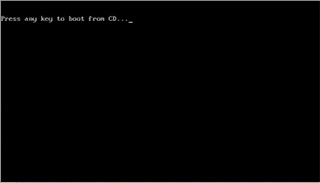
3. Restart komputer Anda dan tunggu hingga muncul tulisan seperti pada gambar.
Boot Windows XP
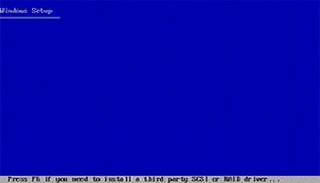
4. Tekan sembarang tombol dengan cepat sampai muncul tampilan seperti dibawah ini:
Boot Windows XP
5. Tunggu sampai proses loading selesai, kemudian tekan Enter.
6. Tekan tombol f8 untuk melanjutkan dan tekan tomblog ESC untuk membatalkan install Windows XP.
Boot Windows XP
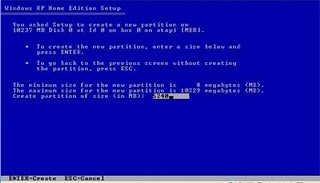
7. Tekan ENTER untuk langsung menginstall Windows XP dan tekan C untuk membuat partisi hardisk dengan kapasitas sesuai kebutuhan Anda, selanjutnya jika Anda membuat partisi dengan menekan tombol “C”, maka akan muncul gambar seperti di bawah ini.
Boot Windows XP
8. Kemudian tuliskan kapasitas partisi yang ingin anda buat, seperti terlihat pada gambar diatas, sebagai contoh, misalkan kapasitas hardisk anda 40 GB, lalu anda ingin membagi dua, maka tuliskan 20000,jangan 20, karna partisi satuannya MB. 1GB = 1024MB.
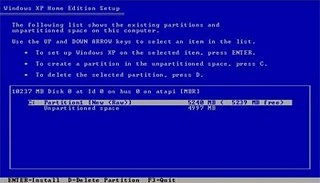
9. Kemudian tekan”ENTER maka akan muncul gambar seperti dibawah ini.
Boot Windows XP
10. Kemudian pilih Format the partition using the NTFS file system (Quick) atau Format the partition using the NTFS file system (Quick) lalu tekan ENTER maka akan muncul layar sepert gambar di bawah ini.
Boot Windows XP
11. Setelah proses format selesai, kemudian Windows akan memulai menyalin file untuk proses instalasi, seperti gambar di bawah ini.
Boot Windows XP
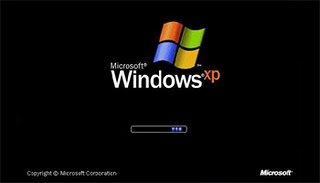
12. Bila proses instalasi langkah 1 11 benar maka komputer akan restart secara otomatis dan akan tampil gambar seperti ini.
Boot Windows XP
13. Biarkan proses instalasi Windows XP berjalan, dan jika ada konfirmasi klik Next lalu isikan Nama Anda (Pada kolom Organisasi bisa dikosongkan). Kemudian tekan Next. Disini Anda akan diminta untuk memasukan Product Key Windows XP Anda.
Boot Windows XP
14. Isikan nama komputer Anda, selebihnya dapat dikosongkan dan klik Next. Pada tab Time Zone pilih pada posisi GMT +7. Klik Next.
Boot Windows XP
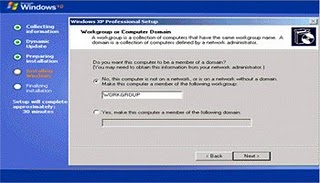
15. Tunggu beberapa saat dan akan muncul jendela baru yang menanyakan jaringan Anda (Jika komputer Anda tersedia fasilitas LAN). Pilih Typical setting dan Klik Next. Selanjutnya akan muncul layar work group or computer Domain, seperti gambar di bawah ini klik Next.
Boot Windows XP
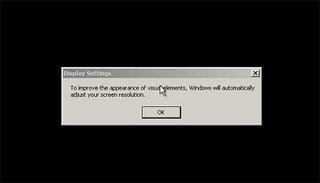
16. Setelah proses install Windows XP selesai maka komputer akan terestart secara otomatis Selanjutnya akan muncul display setting, seperti gambar di bawah ini, klik OK.
Boot Windows XP
17. Kemudian Windows akan mendeteksi tampilan optimal dari komputer Anda, Klik OK.
18. Selanjutnya anda akan dibawa masuk ke dalam windows untuk pertama kalinya, tekan Next dan pilih Not Right Now. Kemudian komputer akan mengecek koneksi ke internet, seperti terlihat pada gambar di bawah ini, pilih Yes lalu tekan Next. Selanjutnya akan muncul pilihan aktivasi windows, lalu tekan Next.
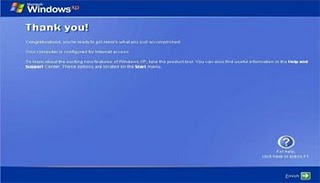
19. Proses instalasi Windows XP telah selesai, kemudian akan muncul layar seperti gambar di bawah ini, klik Finish, maka proses instalasi selesai.
Boot Windows XP
20. Jika proses instalasi berhasil, kemudian perlahan masuk ke Windowsnya seperti telihat pada gambar di bawah ini.
Boot Windows XP